



Copilot คือ ผู้ช่วย AI จาก Microsoft ออกแบบมาเพื่อช่วยให้การทำงานในชีวิตประจำวันง่ายและเร็วขึ้น ไม่ว่าจะเป็นการร่างอีเมล สรุปการประชุม วิเคราะห์ข้อมูล หรือสร้างเอกสาร ทั้งหมดทำได้ด้วยการพิมพ์คำสั่งด้วยภาษาธรรมชาติเพียงไม่กี่ประโยค
บทความนี้รวบรวมข้อมูลตั้งแต่ว่า Microsoft Copilot คืออะไร? Copilot ทำอะไรได้บ้าง? ใช้ยังไง? และการใช้ Copilot ให้ได้ประสิทธิภาพสูงสุดในการทำงานจริง เหมาะสำหรับพนักงานออฟฟิศ ผู้จัดการโปรเจกต์ เจ้าของธุรกิจ รวมถึงทีม IT ที่ต้องการนำ AI มาปรับใช้ได้ทันที
Copilot คืออะไร? ทำความรู้จักผู้ช่วย AI จาก Microsoft
Microsoft Copilot คือ ผู้ช่วยอัจฉริยะ ขับเคลื่อนด้วย AI ซึ่งพัฒนาโดย Microsoft ฝังเทคโนโลยีจาก Large Language Model (LLM) ของ OpenAI เข้าไปในระบบนิเวศการทำงานของ Microsoft ทั้งหมด ตั้งแต่ Windows, Bing, Edge ไปจนถึงชุดโปรแกรม Microsoft 365 อย่าง Word, Excel, PowerPoint, Outlook และ Teams
พูดให้เข้าใจง่ายกว่านั้น Copilot คือ AI ที่สามารถเข้าใจภาษามนุษย์ธรรมชาติของคุณ แค่พิมพ์คำสั่ง (Prompt) บอกว่าต้องการอะไร พร้อมดำเนินการให้ได้เลย ไม่ว่าจะเป็นการร่างเอกสาร สรุปการประชุม หรือวิเคราะห์ข้อมูลใน Excel เมื่อถามว่า Copilot ทำอะไรได้บ้าง คำตอบสั้น ๆ คือแทบทุกงานที่กินเวลาในแต่ละวัน
เบื้องหลัง Copilot ทำงานอย่างไร?
สิ่งที่ทำให้ Copilot ต่างจาก Chatbot ทั่วไป ซึ่ง Microsoft เรียกว่า Prometheus Model เป็นระบบ AI ผสาน LLM จาก OpenAI (GPT-4 และ GPT-5) เข้ากับเทคโนโลยี 2 ชั้นมาทำงานพร้อมกัน ดังนี้
1. Retrieval Augmented Generation (RAG)
เป็นกลไกเพื่อให้ Copilot ไม่ได้ตอบจากความรู้ที่ถูกฝึกมาเพียงอย่างเดียว แต่จะดึงข้อมูลจริงของคุณผ่าน Microsoft Graph API ได้แก่ ไฟล์ใน OneDrive, อีเมลใน Outlook, ปฏิทินใน Calendar และข้อความใน Teams แล้วนำมาเป็นบริบท (Context) ในการสร้างคำตอบที่ตรงกับสถานการณ์จริงของคุณโดยเฉพาะ
2. Office Code Generator
ทำหน้าที่แปลงคำสั่ง ให้กลายเป็น Action จริงภายในแอป เช่น เมื่อคุณสั่งให้ Copilot “สร้าง Slide จากเอกสาร Word นี้” ระบบจะไม่ได้แค่ตอบเป็นข้อความ แต่จะสั่ง PowerPoint ให้สร้าง Slide จริง ๆ ให้คุณเลย ทั้งหมดนี้ประมวลผลบน Azure OpenAI ซึ่ง Microsoft ยืนยันว่าข้อมูลในองค์กรของคุณไม่ถูกนำไปใช้ในการเทรน AI และไม่ถูกเก็บหลังจากการประมวลผลเสร็จสิ้น
Copilot เริ่มต้นมาจากไหน?
Microsoft เปิดตัวในชื่อ Bing Chat เมื่อเดือนกุมภาพันธ์ 2023 ก่อนจะรีแบรนด์มาเป็น Copilot และขยายการทำงานเข้าสู่ Windows 11, Microsoft Edge จนถึงชุดแอป Microsoft 365 ในช่วงครึ่งหลังของปีเดียวกัน จนถึงปัจจุบัน Copilot กลายเป็นหัวใจหลักของกลยุทธ์ AI ของ Microsoft ครอบคลุมทุกผลิตภัณฑ์ในระบบของบริษัท
Microsoft Copilot แตกต่างจากเวอร์ชันอื่นยังไง?
Microsoft Copilot คือแบรนด์ AI ครอบจักรวาลของ Microsoft มีหลากหลายรูปแบบตามการใช้งาน โดยแบ่งออกเป็น 3 ระดับหลัก ได้แก่
1. Copilot (ฟรี)
เข้าถึงได้ผ่าน copilot.microsoft.com, Windows 11, Microsoft Edge และแอปมือถือ เหมาะสำหรับผู้ใช้ทั่วไปที่ต้องการถามตอบ สร้างเนื้อหา หรือค้นหาข้อมูลแบบ AI โดยไม่ต้องจ่ายเพิ่ม
2. Microsoft 365 Copilot
แผนสำหรับองค์กรที่มีใบอนุญาต Microsoft 365 (E3 หรือ E5) ซึ่งจะฝัง AI เข้าไปในทุกแอปของ Office โดยตรง สามารถเข้าถึงข้อมูลภายในองค์กร เช่น ไฟล์ใน OneDrive, ประวัติอีเมล และปฏิทินทีมได้แบบเรียลไทม์
3. GitHub Copilot
รูปแบบเฉพาะสำหรับนักพัฒนาซอฟต์แวร์ ช่วยเขียนโค้ด แนะนำ syntax และดีบัก
Copilot แตกต่างจาก ChatGPT อย่างไร?
แม้ทั้งคู่จะใช้เทคโนโลยี LLM จาก OpenAI เป็นฐาน แต่จุดต่างหลักอยู่ที่ “บริบทของการทำงาน” ChatGPT เป็น AI แบบ Standalone ออกแบบมาเพื่อการสนทนาและสร้างเนื้อหาทั่วไป ขณะที่ Copilot ถูกออกแบบมาเพื่อฝังตัวในระบบงานของ Microsoft โดยเฉพาะ ซึ่งหมายความว่า Copilot สามารถเข้าถึงไฟล์ใน OneDrive อีเมลใน Outlook ประวัติการประชุมใน Teams และข้อมูลอื่น ๆ ในองค์กรของคุณได้โดยตรง ในขณะที่ ChatGPT ทำงานแบบ Standalone โดยไม่เชื่อมต่อกับระบบงานเหล่านี้ นอกจากนี้ Copilot ยังรองรับการค้นหาข้อมูลจากเว็บแบบเรียลไทม์ผ่าน Bing ซึ่ง ChatGPT ในเวอร์ชันพื้นฐานไม่มี
ครอบคลุมทุกการทำงาน Copilot ทำอะไรได้บ้าง?
Copilot ทำอะไรได้บ้างที่ทำให้น่าสนใจได้มากขึ้น สามารถทำงานข้ามแอปพลิเคชันได้อย่างไร้รอยต่อ ดังนี้
-
Copilot ใน Word
จากไอเดียกลายเป็นเอกสารในไม่กี่นาที ตั้งแต่ร่างเนื้อหาตามหัวข้อที่คุณกำหนด ไปจนถึงตรวจทานไวยากรณ์ ปรับโทนการเขียน สรุปเอกสารยาว หรือขยายเนื้อหาจากหัวข้อย่อให้กลายเป็นย่อหน้าเต็ม ทั้งหมดนี้ทำได้ด้วยการพิมพ์คำสั่งเพียงไม่กี่ประโยค
-
Copilot ใน Excel
วิเคราะห์ข้อมูลโดยไม่ต้องรู้สูตรทุกตัว สำหรับคนที่ไม่ถนัด Excel สูตรซับซ้อน หรือการสร้างกราฟ Copilot ช่วยได้โดยการถามด้วยภาษาธรรมชาติ เช่น “สรุปยอดขายรายเดือนและสร้างกราฟเปรียบเทียบ” ระบบจะวิเคราะห์ข้อมูลในสเปรดชีต เพื่อสร้างผลลัพธ์ให้ทันที พร้อมไฮไลต์ Trend หรือข้อมูลที่ผิดปกติให้ด้วย
-
Copilot ใน PowerPoint
สร้าง Presentation จากเอกสารที่มีอยู่ ด้วยการแปลง Word Document หรือ PDF ให้กลายเป็น Slide Deck ได้อัตโนมัติ ทั้งยังสามารถสั่งให้ปรับ Layout, เปลี่ยน Font ทั้ง Deck, เพิ่ม Animation หรือให้ Copilot เขียน Speaker Notes ประกอบแต่ละสไลด์ได้ด้วย
-
Copilot ใน Outlook
สามารถจัดการอีเมลหลักร้อยฉบับให้ง่ายขึ้น สรุปประเด็นสำคัญจากอีเมลยาว สร้างร่างการตอบกลับสอดคล้องกับบริบท ปรับโทนอีเมลจาก Casual เป็น Professional หรือค้นหา Thread ที่ต้องการได้ด้วยภาษาพูดธรรมชาติ ช่วยลดเวลาในการใช้กับ Inbox ได้
-
Copilot ใน Teams
Copilot คือผู้ช่วยโดยสามารถถอดข้อความการประชุม (Transcription) สรุปประเด็นสำคัญ จับ Action Items รวมถึงระบุว่าใครรับผิดชอบอะไร ทำให้ไม่ต้องเสียเวลาจดโน้ตระหว่างประชุมอีกต่อไป และคนที่เข้าประชุมสายก็ยังไล่ตามเนื้อหาได้ทันที
-
Copilot ใน SharePoint
ค้นหาและสรุปข้อมูลองค์กรแบบ Instant สำหรับองค์กรที่เก็บเอกสารใน SharePoint, Copilot สามารถค้นหาไฟล์ด้วยภาษาธรรมชาติ เช่น “เอกสารนโยบายการขายปี 2024” AI จะดึงเนื้อหาสำคัญออกมาสรุปให้ได้เลย โดยไม่ต้องไล่ดูทีละไฟล์
คู่มือเริ่มต้น Copilot ใช้ยังไง? ฉบับเข้าใจง่าย
Copilot ใช้ยังไง สำหรับมือใหม่ แบบเข้าใจง่าย ขอแบ่งออกเป็น 2 เส้นทางตามประเภทผู้ใช้ ทั้งนี้ไม่ว่าจะเริ่มต้นจากเส้นทางไหน การใช้ Copilot ไม่จำเป็นต้องมีความรู้ด้านเทคนิคใด ๆ เลย
วิธีเริ่มต้นใช้ Copilot ฟรี
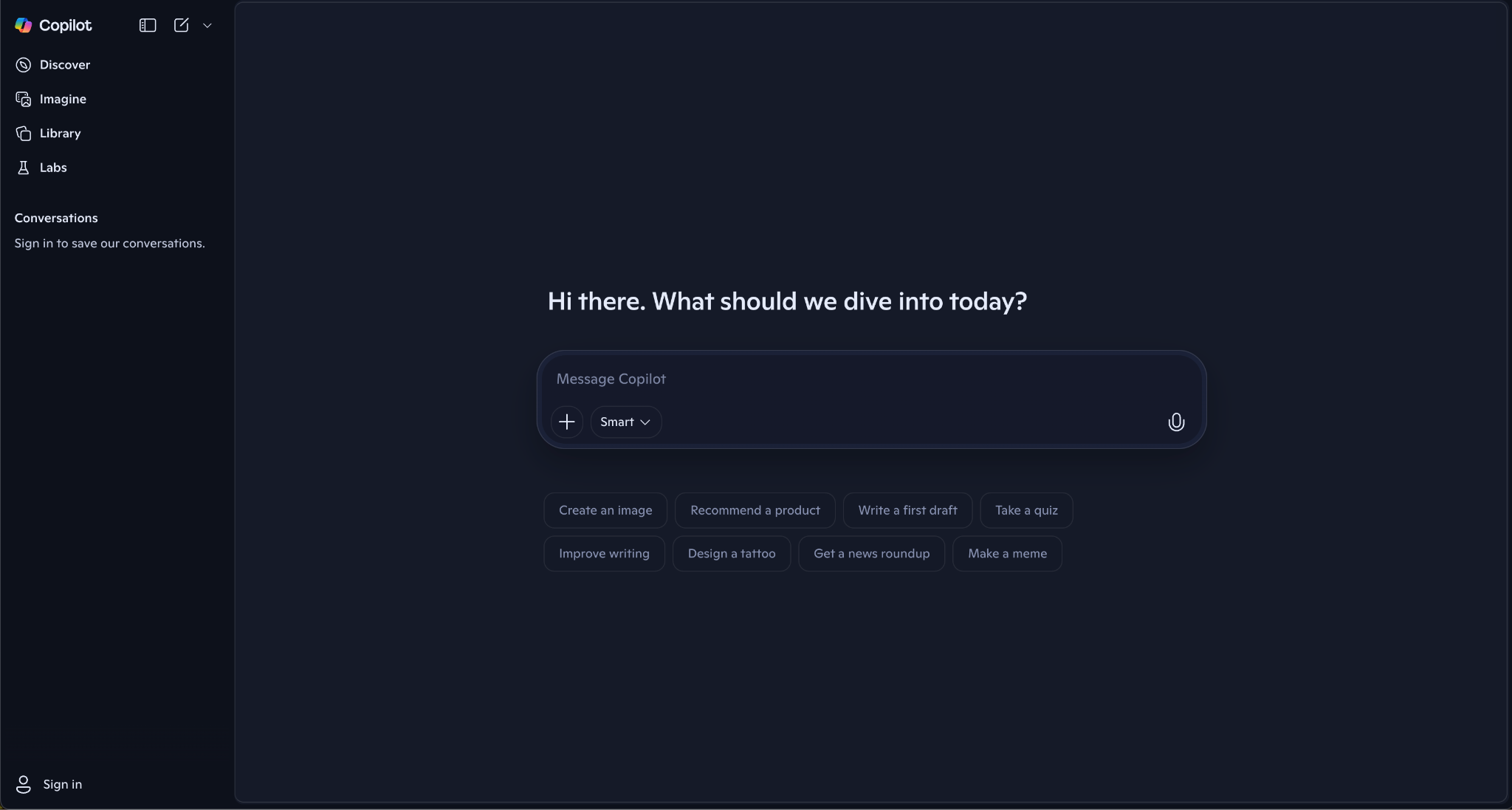
สำหรับผู้ที่ยังไม่มี Microsoft 365 หรืออยากทดลองก่อน ทำได้ง่ายมาก เพียงไปที่ copilot.microsoft.com แล้วล็อกอินด้วย Microsoft Account หรือบัญชี Outlook ที่มีอยู่ก็ใช้งานได้ทันที นอกจากนี้ยังเข้าถึงได้ผ่าน Microsoft Edge คลิกไอคอน Copilot มุมขวาบน
วิธีใช้ Copilot ใน Microsoft 365
สำหรับผู้ที่มี License Microsoft 365 Copilot แล้ว การใช้ Copilot ใน Office Apps จะมี Panel หรือปุ่ม Copilot ปรากฏขึ้นภายในแอปนั้น ๆ โดยตรง หลักการใช้งานมีเพียง 3 ขั้นตอน
- ขั้นที่ 1 : เปิดแอปที่ต้องการ เช่น Word, Excel หรือ Teams แล้วคลิกไอคอน Copilot
- ขั้นที่ 2 : พิมพ์ Prompt บอกสิ่งที่ต้องการอย่างชัดเจน เช่น “สรุปรายงานยอดขายไตรมาส 3 เป็น 5 bullet points” หรือ “ร่างอีเมลขอบคุณลูกค้าในโทนมืออาชีพ” ยิ่ง Prompt ละเอียด ผลลัพธ์ยิ่งแม่นยำ
- ขั้นที่ 3 : ตรวจสอบและปรับแต่ง Copilot จะสร้างผลลัพธ์ให้ คุณสามารถขอให้แก้ไข ปรับโทน หรือเพิ่มรายละเอียดได้ทันทีในการสนทนาเดียว
เคล็ดลับการเขียน Prompt ให้ได้ผลลัพธ์ดีขึ้น
การใช้ Copilot ให้มีประสิทธิภาพสูงสุด ต้องอาศัยการเขียน Prompt ที่ดี หลักง่าย ๆ คือระบุให้ครบ 4 องค์ประกอบ ได้แก่
- บทบาท : คุณต้องการให้ Copilot เป็นอะไร
- งาน : ต้องการให้ทำอะไร
- บริบท : ข้อมูลพื้นฐานที่เกี่ยวข้อง
- รูปแบบผลลัพธ์ : ต้องการในรูปแบบไหน
ตัวอย่างเช่น ในฐานะผู้ช่วยฝ่ายการตลาด จงร่างอีเมลแนะนำโปรโมชันสินค้าใหม่ให้ลูกค้า B2B โดยเน้น ROI และใช้ภาษาเป็นมืออาชีพ ไม่เกิน 150 คำ
Copilot กับความปลอดภัยด้านข้อมูล
ข้อกังวลจากหลายองค์กร มักถามเกี่ยวกับการใช้ Copilot คือเรื่องความปลอดภัยของข้อมูล โดย Microsoft ชี้แจงไว้ชัดเจนว่า Copilot ไม่นำข้อมูลของคุณไปใช้ในการเทรนโมเดล AI ต่อ รวมถึงข้อมูลภายในองค์กร การเข้าถึง Copilot จะถูกจำกัดเฉพาะมีสิทธิ์เข้าถึงอยู่แล้วตาม Permission ของระบบเท่านั้น ระบบถูกออกแบบภายใต้หลัก Responsible AI และมาตรฐานการรักษาความเป็นส่วนตัวระดับองค์กร

Copilot ตอบโจทย์การทำงานในยุคใหม่
Copilot คือ AI ฝังตัวอยู่ในกระบวนการทำงานจริงของคุณ ช่วยลดงาน Routine เสียเวลาโดยไม่จำเป็น เปิดพื้นที่ให้คุณโฟกัสกับงานเชิงกลยุทธ์ได้มากกว่า ไม่ว่าจะเป็นการร่างเอกสารใน Word วิเคราะห์ข้อมูลใน Excel สร้าง Presentation ใน PowerPoint จัดการ Inbox ใน Outlook หรือสรุปการประชุมใน Teams ทั้งหมดนี้ทำได้จริงในปัจจุบัน
Copilot คือ ระบบ AI ฝังตัวอยู่ในกระบวนการทำงานจริง ช่วยลดงาน Routine ที่เสียเวลาโดยไม่จำเป็น เปิดพื้นที่ให้คุณโฟกัสกับงานเชิงกลยุทธ์ได้มากกว่า ไม่ว่าจะเป็นการร่างเอกสารใน Word วิเคราะห์ข้อมูลใน Excel สร้าง Presentation ใน PowerPoint จัดการ Inbox ใน Outlook หรือสรุปการประชุมใน Teams ทั้งหมดนี้ทำได้จริงในปัจจุบัน
 ติดต่อ COTACTIC
 ให้ COTACTIC ติดต่อกลับ

หาก ต้องการหา Partner ที่ตอบโจทย์ต่อธุรกิจคุณ Cotactic Media SEO Agency ชั้นนำที่พร้อมเป็นพาร์ทเนอร์เคียงข้างคุณ เราให้บริการรับทำ SEO ครบวงจร ตั้งแต่การวิเคราะห์โครงสร้างเว็บ ไปจนถึงการวางกลยุทธ์ Content เพื่อให้ธุรกิจของคุณเติบโตบน Search Engine
โทร. 065-095-9544
Inbox: m.me/cotactic
Line: @cotactic